使用教程
从注册到用上 AI,只需几分钟:注册账号、创建密钥,然后配置到你常用的工具
0准备:注册并创建 API 密钥
打开本站面板 ↗,注册一个账号并登录。

- 登录后进入控制台「API 密钥」页面,点击「创建 API 密钥」,选择一个分组并保存。
- 创建完成后列表会出现一行 sk- 开头的密钥——第 3 步的「一键导入」会用到它。
- 本站 API 地址(已自动识别,无需手动复制):…
1下载安装 Codex第一步
Codex 是 OpenAI 官方的 AI 编程助手(桌面 App 与命令行 CLI 都有),接入本站后无需订阅即可使用 GPT 全系列模型。
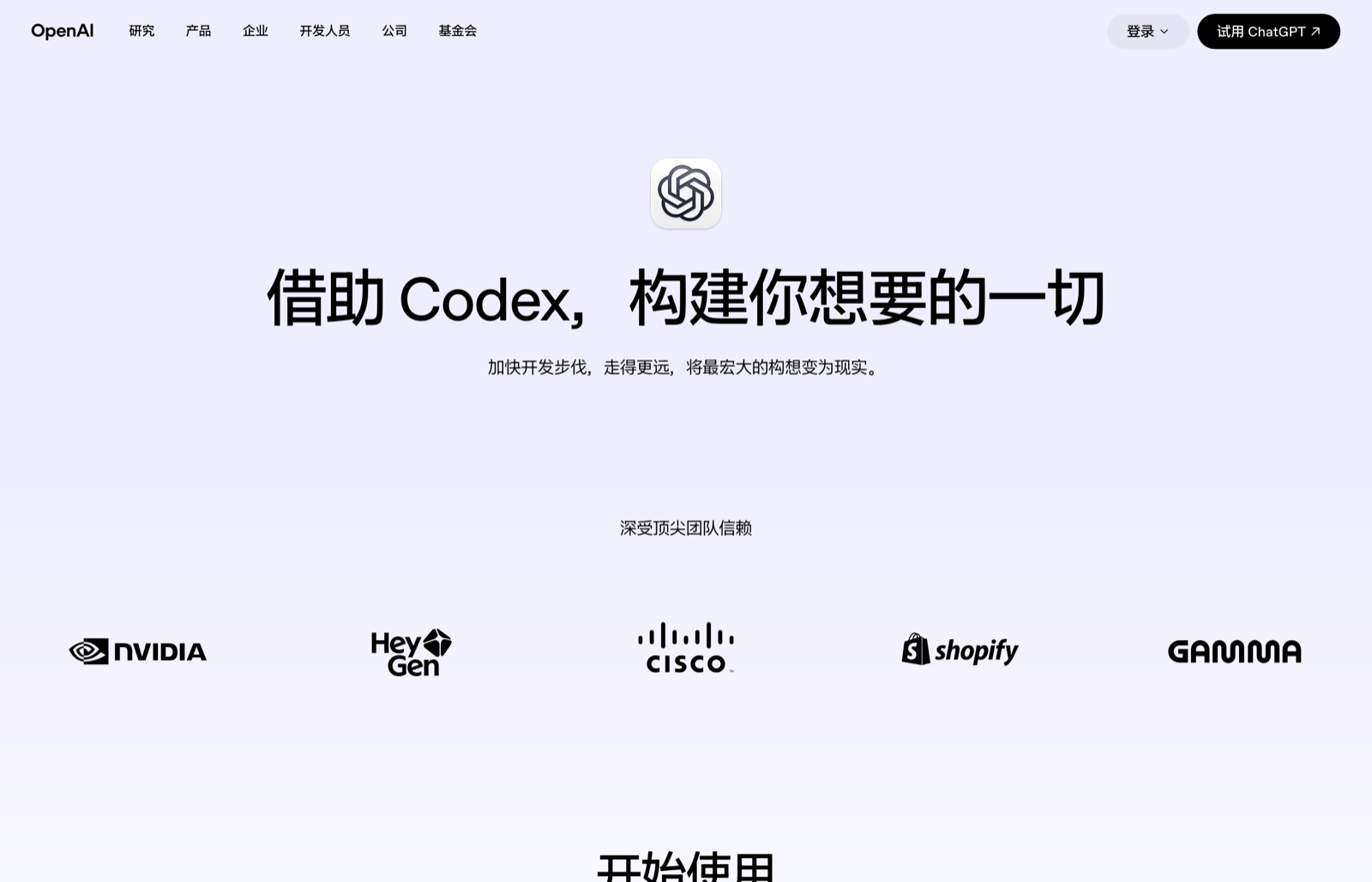
- 打开 openai.com/codex ↗,下载对应系统的安装包(macOS 的 .dmg 或 Windows 安装包),按提示完成安装。
- 命令行用户也可以用 npm install -g @openai/codex 安装 CLI(详见「Codex CLI」标签页)。
- 此时先不用在 Codex 里做任何配置——第 3 步的「一键导入」会自动帮你配好。
2安装 CC Switch第二步
CC Switch 是一款免费开源的供应商切换工具,用来管理 Codex / Claude Code 等工具的接入配置。先装它,第 3 步才能一键导入。
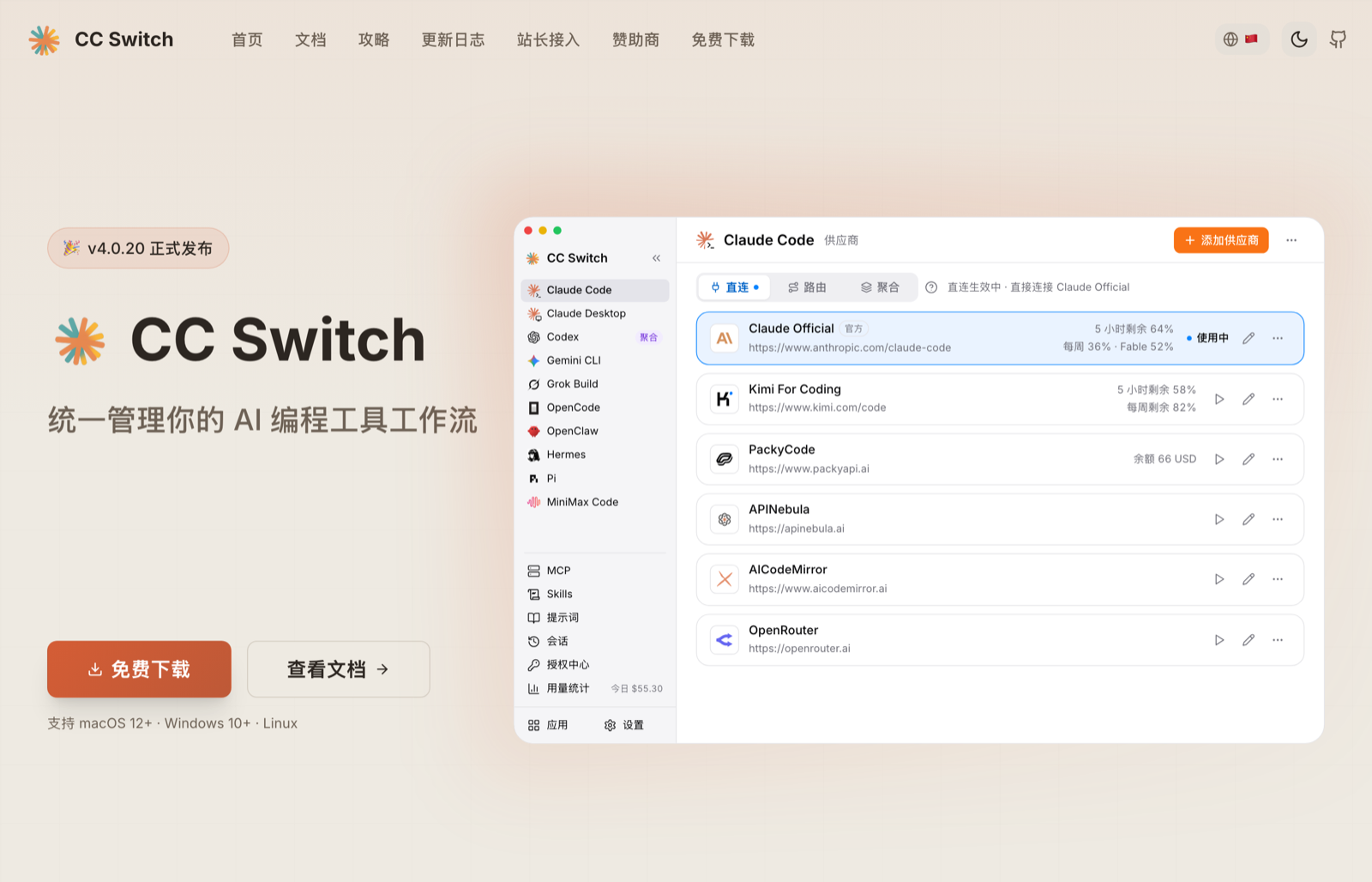
- Windows:到 GitHub Releases ↗ 下载 .msi 安装包。
- macOS:用 Homebrew 一条命令安装(下方命令),或从 Releases ↗ 下载 .dmg。
brew install --cask cc-switch
安装后先打开一次 CC Switch(首次启动会自动读取已有配置),再进行第 3 步。
3回面板,一键导入第三步
最关键也最省事的一步:本站面板内置 CC Switch 导入支持,点一下按钮,地址、密钥、余额查询全部自动配好。
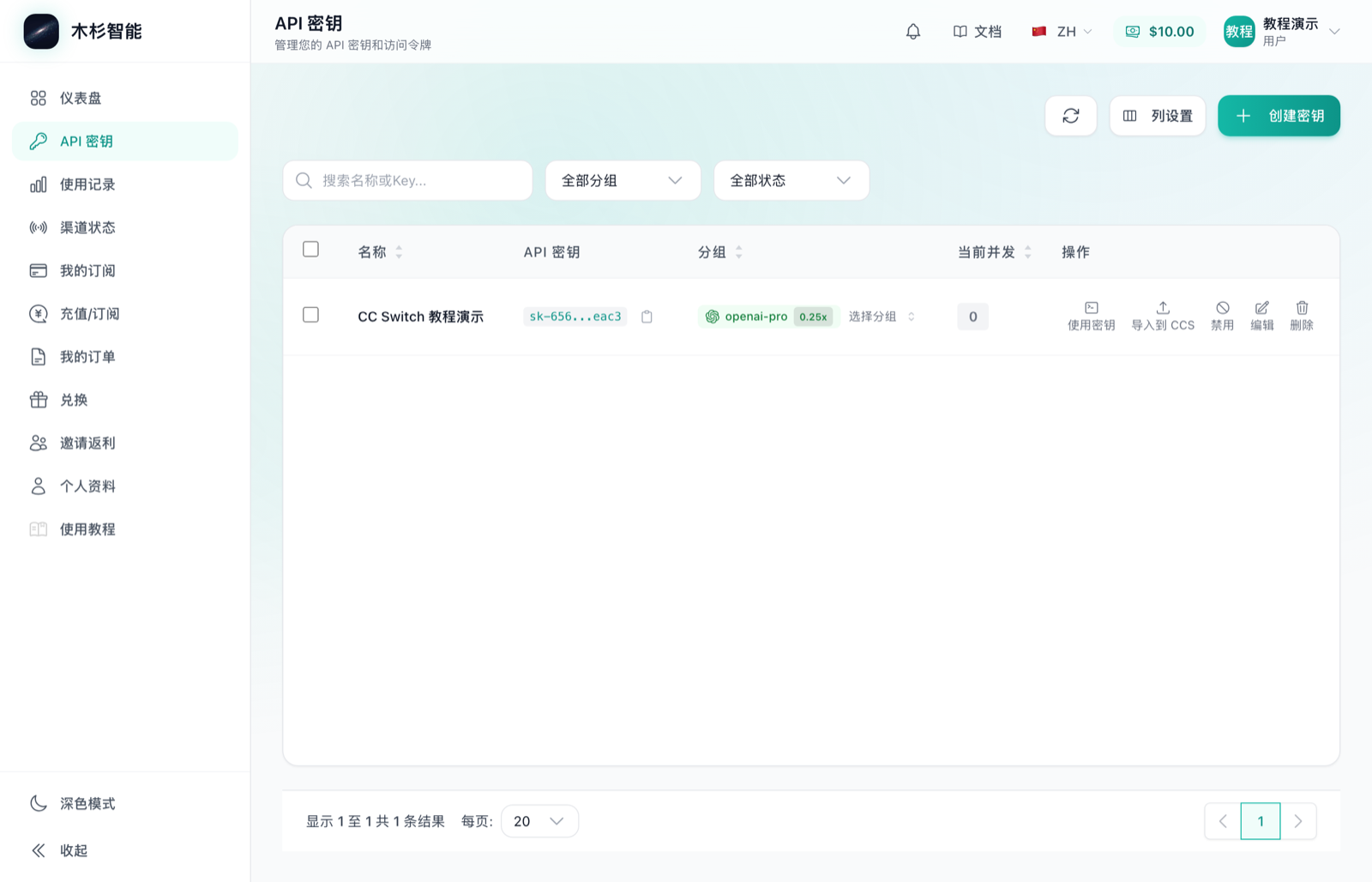

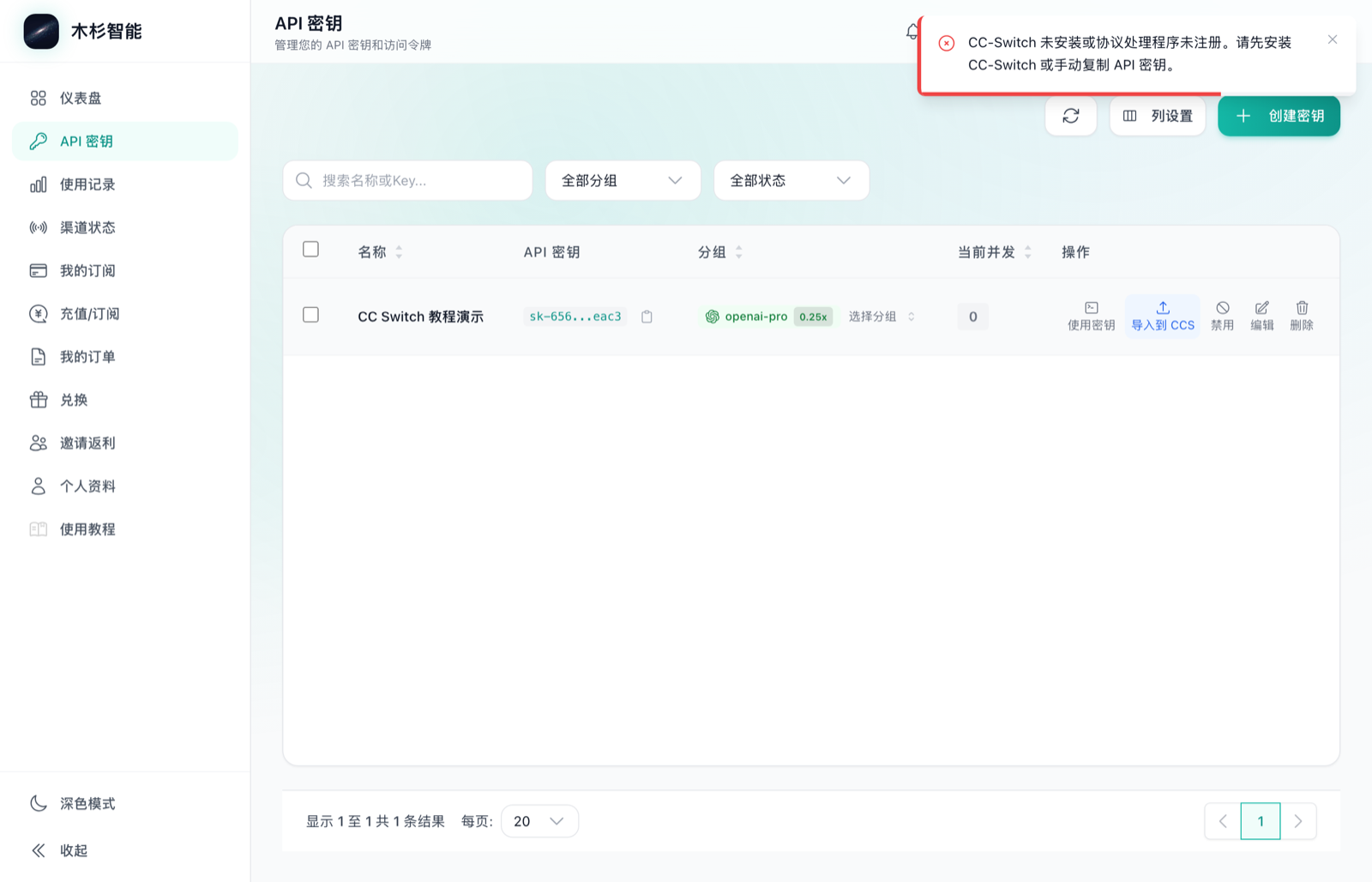
- 点击后浏览器会自动唤起 CC Switch,供应商名称、接入地址、密钥、余额查询脚本都已填好,点保存即可。
- 如果浏览器提示「未检测到 CC Switch」,先确认第 2 步已安装并打开过一次,再回来重试。
- 导入完成后:Claude Code 立即生效;Codex 需要重启 Codex App(或终端 CLI)后生效。
完成 🎉
- 打开 Codex / Claude Code,选择你分组支持的模型即可开始使用,按量计费。
- CC Switch 里可以随时看到该密钥的剩余余额;用量明细可在面板「使用记录」页查看。
- 想换分组或换工具?在 CC Switch 里一键切换供应商即可,无需再改任何配置文件。
CC Switch 是一款免费开源的桌面工具(Windows / macOS / Linux),可以统一管理 Claude Code、Codex、Gemini CLI 等工具的供应商配置,一键切换不用手改配置文件,还能自动显示余额。 对本站用户来说是最省心的方案。
1下载安装 CC Switch
macOS 用户也可以用 Homebrew 安装;Windows 下载 .msi 安装包,macOS 下载 .dmg 安装包。
brew install --cask cc-switch
2一键导入(推荐)
本站面板已内置 CC Switch 导入支持:登录面板 → 进入「API 密钥」页面 → 在你的密钥上点击 「导入到 CCS」按钮 → 选择客户端类型(Claude / Codex / Gemini)。 浏览器会自动唤起 CC Switch,地址、密钥、余额查询全部配好,点保存即可。
提示:如果浏览器没有唤起 CC Switch,请先安装并打开一次 CC Switch,再回来点击导入。
3手动添加供应商(可选)
打开 CC Switch → 左侧选择要配置的工具(Claude Code / Codex / Gemini CLI)→ 点击 「+」 添加供应商 → 填写名称,把下面的配置粘贴进去(地址已自动填入,替换密钥即可)。
4切换与生效
在 CC Switch 里点供应商卡片上的「启用」即可完成切换:Claude Code 热切换、无需重启; Codex / Gemini CLI 切换后需要重启终端(或 Codex App)才会生效。 导入自本站的供应商还自带余额显示,每次切换都能看到剩余额度。
Codex App 是 OpenAI 官方的桌面编程助手(macOS / Windows),支持多智能体并行工作。 无需订阅 ChatGPT,接入本站即可使用 GPT 全系列模型。 桌面 App 与 Codex CLI 共用同一份配置文件 ~/.codex/config.toml,配置一次两端通用。
2方式一:CC Switch 一键导入(推荐)
先安装 CC Switch, 然后在面板「API 密钥」页点击密钥的 「导入到 CCS」按钮并选择 Codex。 CC Switch 会自动写好 Codex 配置,之后重启 Codex App 即可生效(见 CC Switch 标签页详细说明)。
3方式二:手动改端点 + 密钥文件
桌面 App 从图标启动时读不到终端环境变量,推荐用下面两个文件的方式(无需配置环境变量,App 与 CLI 通用):
Windows 路径:配置文件在 C:\Users\你的用户名\.codex\ 目录下;没有该文件就新建一个。
4重启并使用
修改配置后 重启 Codex App 即可生效(不用重启电脑)。在 App 的模型选择里挑选你分组支持的模型即可开始使用。 用量与费用可在面板「使用记录」页实时查看。
OpenAI 官方命令行编程助手。接入本站后,无需 ChatGPT 订阅即可使用 GPT 全系列模型进行编程。
1安装 Codex CLI
需要 Node.js 18 及以上版本。安装完成后可运行 codex --version 检查。桌面版用户请看「Codex App」标签页。
2配置接入本站
创建或编辑 ~/.codex/config.toml,写入以下内容(面板地址已自动填入):
3设置密钥环境变量
把密钥写入环境变量(建议追加到 ~/.zshrc 或 ~/.bashrc 后重启终端):
4启动
在任意项目目录运行 codex 即可开始使用。
Anthropic 官方命令行编程助手。配置两个环境变量即可指向本站,按量计费使用 Claude 模型。
1安装 Claude Code
需要 Node.js 18 及以上版本。
2配置环境变量
Claude Code 通过环境变量识别中转地址与密钥,将以下内容追加到 ~/.zshrc 或 ~/.bashrc 后重启终端(面板地址已自动填入):
提示:macOS 上从图标启动的终端若不读取 shell 配置文件,可执行 launchctl setenv ANTHROPIC_BASE_URL 与 launchctl setenv ANTHROPIC_AUTH_TOKEN 后重启应用。
3启动并验证
运行 claude 启动,输入 /status 查看 API 配置是否已指向本站。
Google 官方命令行 AI 助手。通过环境变量把请求指向本站即可按量使用 Gemini 模型。
1安装 Gemini CLI
需要 Node.js 20 及以上版本,也可以用 brew install gemini-cli 安装。
2配置环境变量
将以下内容追加到 ~/.zshrc 或 ~/.bashrc 后重启终端(面板地址已自动填入):
3启动
运行 gemini 启动,选择 API Key 认证方式即可。
任何支持自定义 Base URL 的 OpenAI 兼容客户端(如 ChatBox、Cherry Studio、LobeChat 等)以及各类 SDK 都能接入本站。